Close Menu
  • Strona Główna
  • Gry
    • Roblox
    • Brawl Stars
    • GTA VI
    • GTA Online
    • Mafia: The Old Country
    • Fortnite
    • Rocket League
    • MuOnline
    • Strzelanki
  • Wiadomości
    • Sztuczna Inteligencja
    • Cyberprzestrzeń
  • Nasz YouTube
  • Polub nas
  • Polityka prywatności
Facebook X (Twitter) Instagram
  • Strona Główna
  • Gry
    • Roblox
    • Brawl Stars
    • GTA VI
    • GTA Online
    • Mafia: The Old Country
    • Fortnite
    • Rocket League
    • MuOnline
    • Strzelanki
  • Wiadomości
    • Sztuczna Inteligencja
    • Cyberprzestrzeń
  • Nasz YouTube
  • Polub nas
  • Polityka prywatności
Facebook X (Twitter) Instagram Pinterest Vimeo
Kompulsator – Aktualności ze świata komputerów i gamminguKompulsator – Aktualności ze świata komputerów i gammingu
  • Strona Główna
  • Gry
    • Battlefield 6
    • GTA Online
    • Roblox
    • Brawl Stars
    • Fortnite
    • Rocket League
    • GTA VI
    • MuOnline
    • Mafia: The Old Country
    • Minecraft
    • Brawl Stars
  • Wiadomości
    • Sztuczna Inteligencja
    • Cyberprzestrzeń
  • Dołącz
    • DISCORD
    • YouTube
    • Fanpage Facebook
    • GTA 6 – GRUPA FB
    • Grupa Battlefield Polska na FB
    • Grupa FORTNITE Polska na FB
    • Grupa OBS Studio na FB
    • Grupa GTA ONLINE na FB
    • Rocket League Grupa FB
    • Instagram
    • Twitter
    • Tik Tok
  • Filmy
  • Różne
    • Wideoporadniki
    • Dla dzieci
      • Kolorowanki
Facebook
Kompulsator – Aktualności ze świata komputerów i gamminguKompulsator – Aktualności ze świata komputerów i gammingu
Strona główna » After Effects » Przejście do OBS w After Effects: Krok po kroku (+Darmowy Plik)
After Effects OBS Studio

Przejście do OBS w After Effects: Krok po kroku (+Darmowy Plik)

kompulsatorAutor kompulsator18 marca 2021Aktualizacja: 26 maja 2022Brak komentarzy4 Minuty (Czas czytania)
Udostępnij: Facebook WhatsApp Kopiuj link
Przejście do OBS w After Effects Krok po kroku Darmowy Plik
Udostępnij
Facebook WhatsApp Kopiuj link

Cześć! W tym artykule chciałbym zaprezentować Tobie sposób na przygotowanie przejrzystego przejścia do programu OBS STUDIO. Jeżeli masz zainstalowany program Adobe After Effects to możemy zaczynać pracę. Jeżeli nie… to na końcu znajdziesz linka do pobrania gotowca, taki prezent ode mnie.

KONIECZNIE ZOBACZ: Darmowe przejścia do OBS Studio

Spis treści

  • Tworzymy przejście do OBS Studio (Stinger Transition)
  • Własne przejście do OBS Studio w After Effects: Tworzenie obiektów i animowanie ruchu z góry na dół
    • Tworzenie obiektów do animacji
    • Tworzenie prostej animacji
    • Poprawa dynamiki gotowej animacji
  • Tworzenie dodatkowych elementów przejścia do OBS Studio
    • Duplikowanie animacji i zamiana kolorów
  • Trzecia warstwa animacji
  • Kończenie animacji na osi czasu
  • Wybór opcji wideo i renderowanie
  • Plik do pobrania
  • Zobacz koniecznie

Tworzymy przejście do OBS Studio (Stinger Transition)

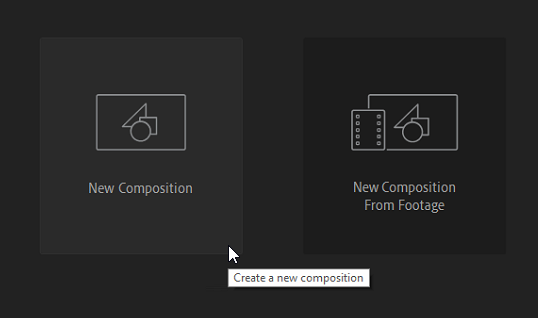
Uruchom program After Effects, następnie kliknij w przycisk „New Composition”
Przejście do OBS w After Effects: Krok po kroku (+Darmowy Plik)

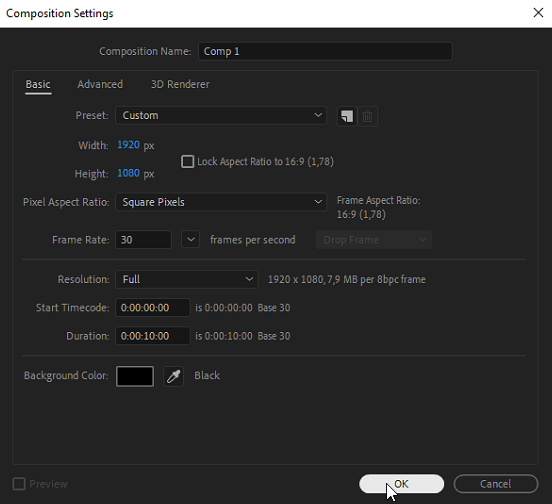
Wpisz dowolną nazwę, następnie podaj rozdzielczość ekranu (Width / Height) a także określ ilość klatek na sekundę (Frame Rate) na 30. Czas trwania animacji (Duration) ustaw wstępnie na 10 sekund. Zatwierdź przyciskiem „Ok”
Przejście do OBS w After Effects: Krok po kroku (+Darmowy Plik)

Własne przejście do OBS Studio w After Effects: Tworzenie obiektów i animowanie ruchu z góry na dół

Tworzenie obiektów do animacji

Teraz stwórz prostokąt (Rectangle Tool) o szerokości i wysokości większej od projektu. Wybierz kolor (fill).
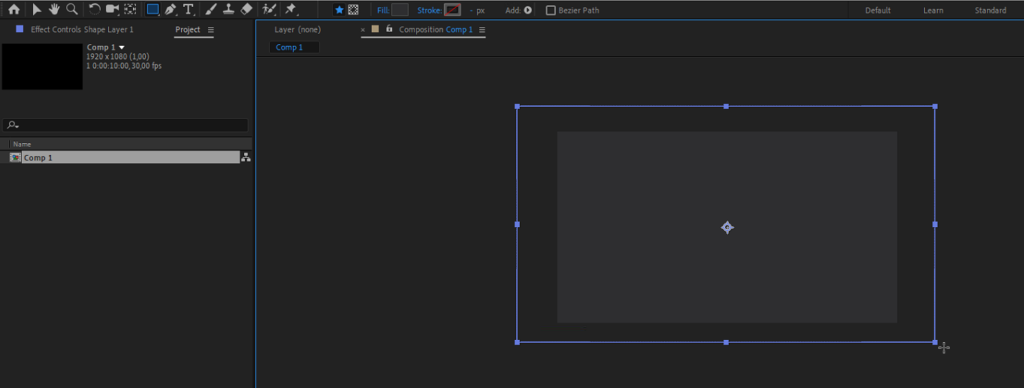
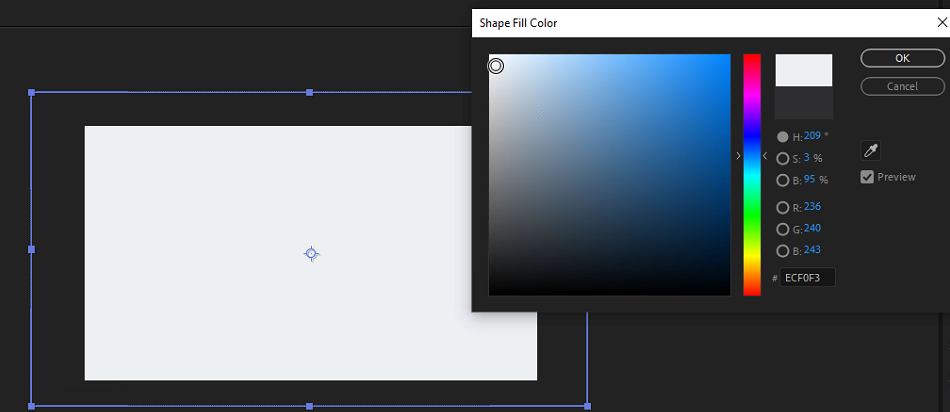
Przejście do OBS w After Effects: Krok po kroku (+Darmowy Plik)

Tworzenie prostej animacji

Za pomocą myszki „Selection Tool” przenieś prostokąt nad projekt.
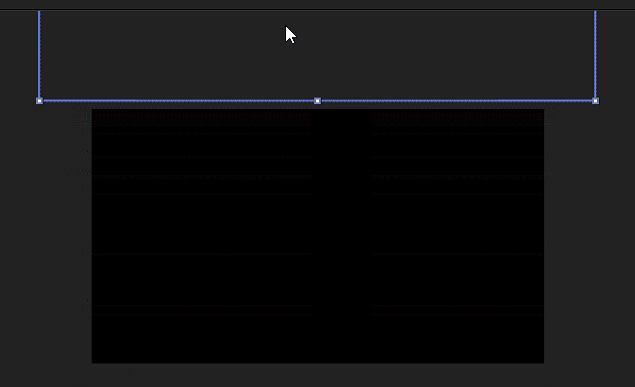
Przejście do OBS w After Effects: Krok po kroku (+Darmowy Plik)

Kliknij na „Shape Layer” a następnie wciśnij na klawiaturze „P” lub rozwiń „Transform” aż do „Position”
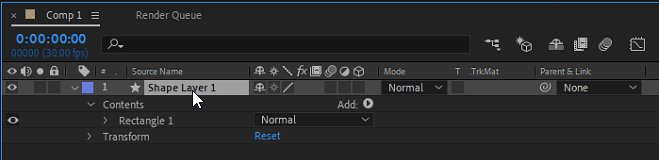
Teraz na osi czasu zaznacz pozycję. Dokładnie na zerowej sekundzie. Kliknij w zegarek przy „Position”
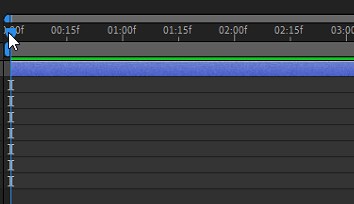
Na osi czasu pojawi się niebieski punkt, dokładnie na zerowej sekundzie.
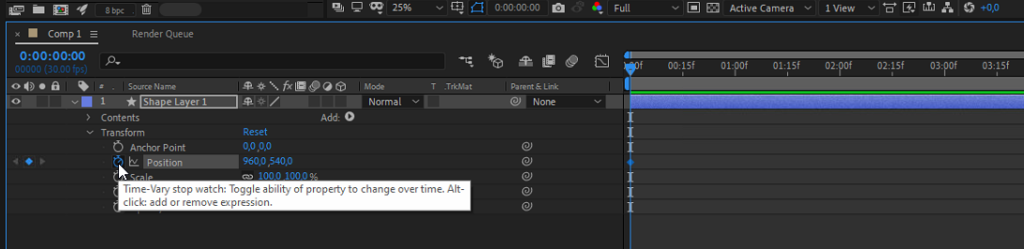
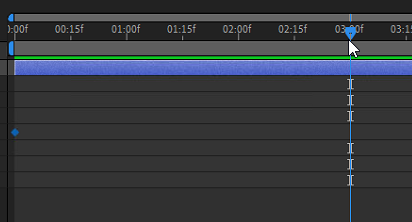
Przesuń teraz linię na osi czasu, dokładnie na 3 skudnę.
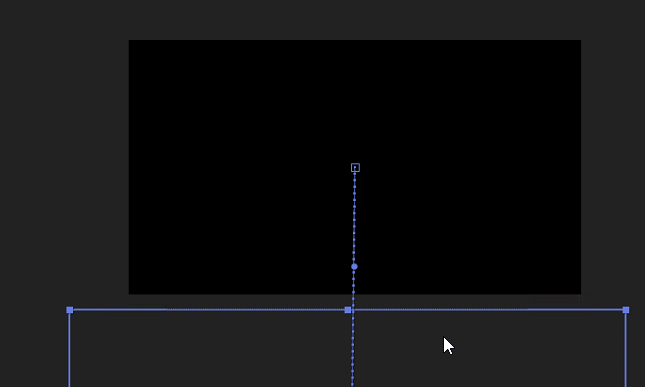
Przenieś prostokąt pod projekt. Pojawi się niebieska linia. To znak że udało się wyanimować przejście z góry na doł.
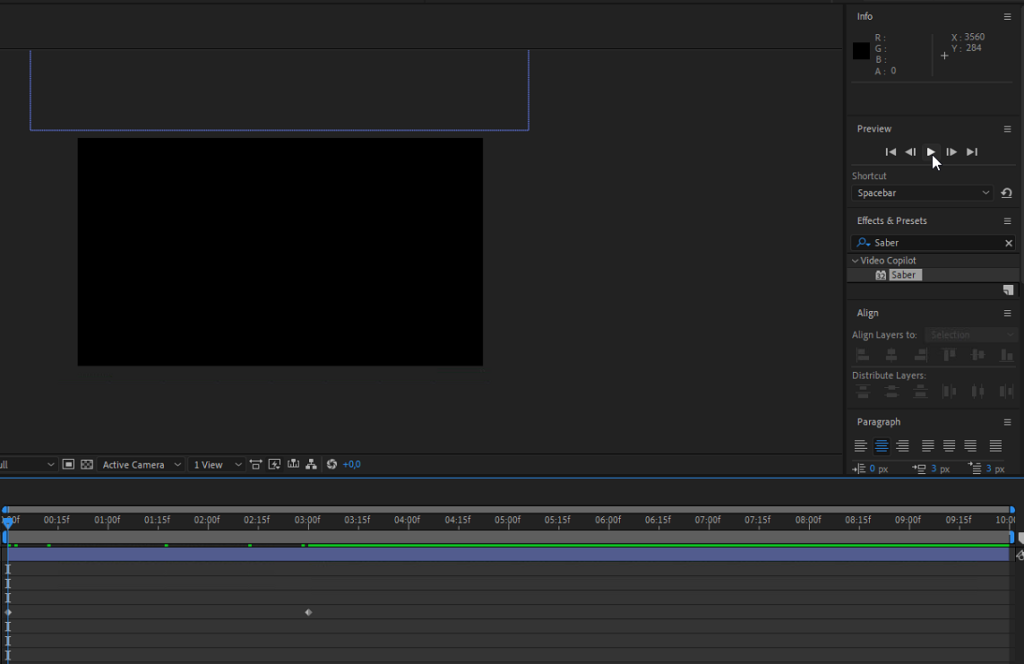
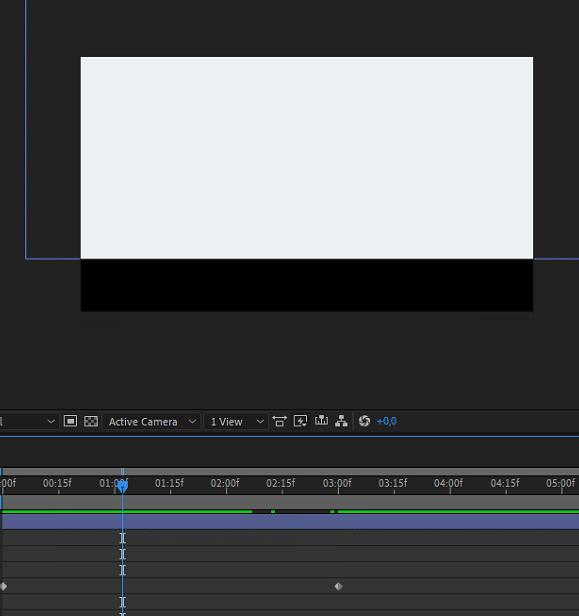
Teraz możesz odtworzyć animację. Przesuń się na początek i za pomocą „Preview Play” kliknij start animacji aby ją zobaczyć. Możesz to zrobić także wciskając spację na klawiaturze (odpowiada za funkcję start/stop)
Poprawa dynamiki gotowej animacji

Teraz zaznacz oba punkty na osi czasu, a następnie kliknij na klwiaturze przycisk F9.
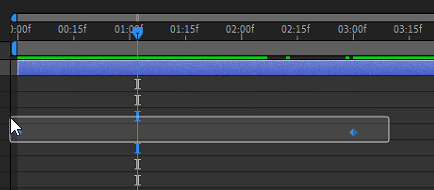
Oba punkty zmienią wygląd.
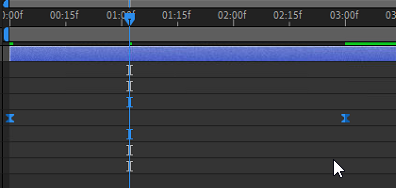
Teraz kliknij „Graph Editor”
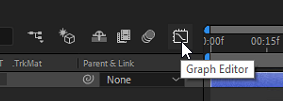
Zaznacz oba punkty
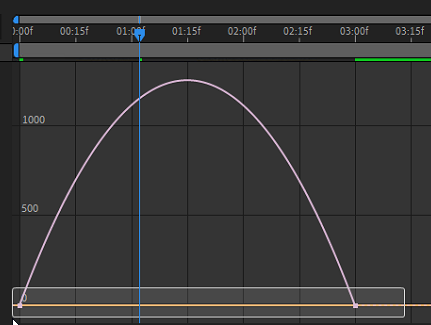
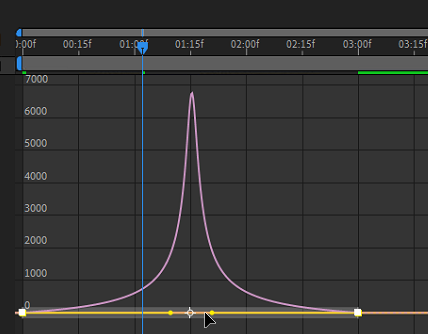
Następnie przeciągnik żółte kropki do środka. Animacja dzięki temu nabierze dynamiki. Gdy to zrobisz, zamknij Graph Editor a następnie odtwórz animację aby zauważyć zmianę.
Tworzenie dodatkowych elementów przejścia do OBS Studio

Duplikowanie animacji i zamiana kolorów

W kolejnym kroku wykonamy duplikację utworzonej animacji, zmienimy kolor i przesuniemy punkty na osi czasu, tak aby uzyskać fajny efekt.

Kliknij lewym przyciskiem myszy na warstwę z animacją „Shape Layer 1” a następnie wybierz na klawiaturze kombinację CTRL + D.
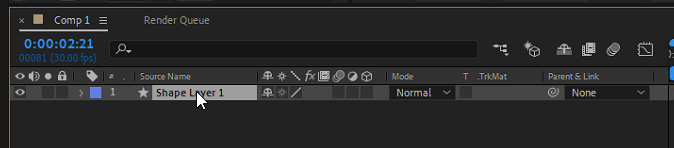
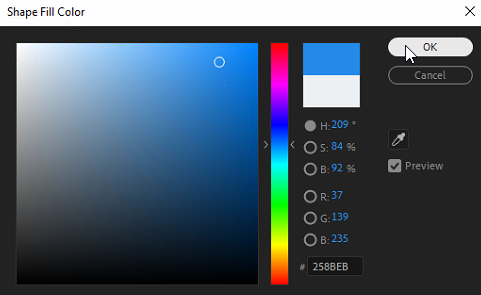
Właśnie utworzyłeś drugą warstwę. Teraz zmień kolor.

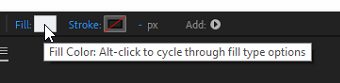
Zatwierdź kolor klikając „OK”

Rozwiń listę opcji dla „Shape Layer” do miejsca „Position”

Możesz kliknąć również na „Shape Layer 2” i kliknąć „P” na klawiaturze aby uzyskać dostęp do opcji „Position”
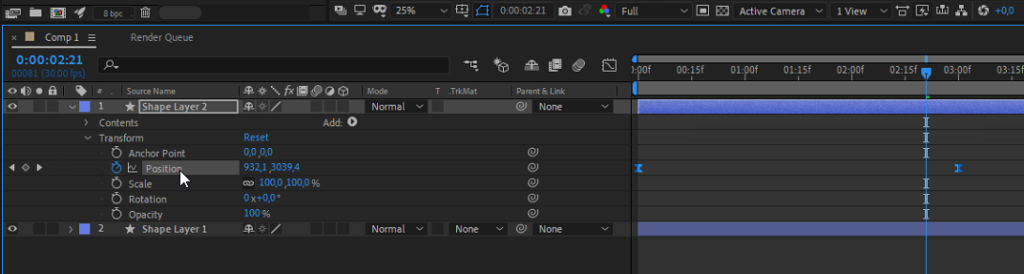
Rozwiń także „Position” dla wcześniejszej warstwy z animacją. Tak, aby wyglądało to dokładnie tak:

Teraz przesuń punkty na osi „Shape Layer 2” w podobny sposób do poniższego, a następnie odtwórz animację. W kolejnym kroku dopasuj wygląd animacji pod siebie, przesuwając te punkty.
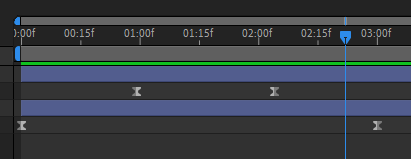
Animację możesz wydłużyć. W tym celu zaznacz oba punkty znajdujące się po prawej stronie z obu osi czasu, następnie przesuń je w prawą stronę. Baw się suwakami, aby dostosować animację pod siebie.
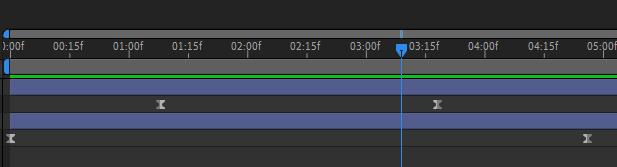
Trzecia warstwa animacji

Tak samo jak przed chwilą duplikuj warstwę, zmień kolor i pobaw się punktami na osi czasu, tak aby efekt wyglądał podobnie do mojego:
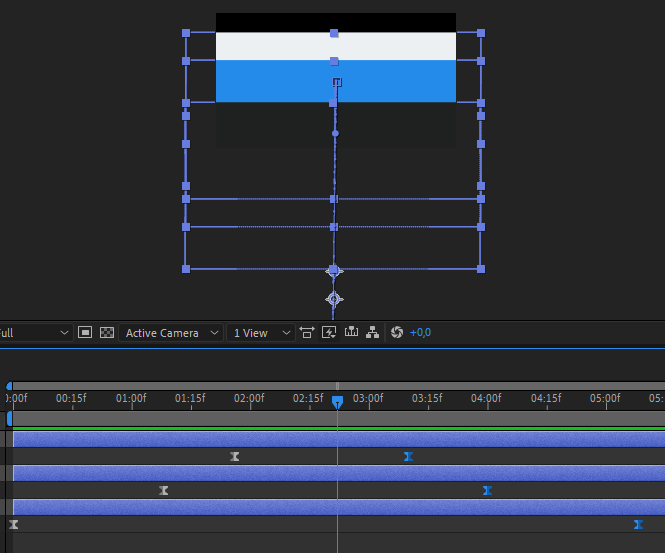
Kończenie animacji na osi czasu

Przesuń teraz suwak osi czasu do miejsca, w którym kończy się Twoja animacja.
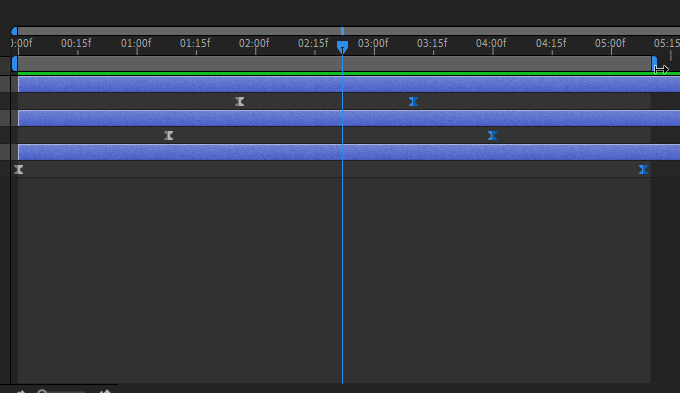
Pierwotnie wybraliśmy 10 sekund, natomiast finalnie zajmie 5 sekund i 15 milisekund. To i tak dużo, ale jak na pierwszą Twoją samodzielnie przygotowaną, to na prawdę dobry wynik!

Wybór opcji wideo i renderowanie

Teraz kliknij na klawiaturze CTRL+M aby przejść do okna zapisywania animacji.

Wybierz zakładkę Lossless, a w niej koniecznie „Format: QuickTime” i „Chanels: RGB + Alpha” To bardzo ważne ustawienia! Kanał ALPHA zapewni brak tła pod animacją.
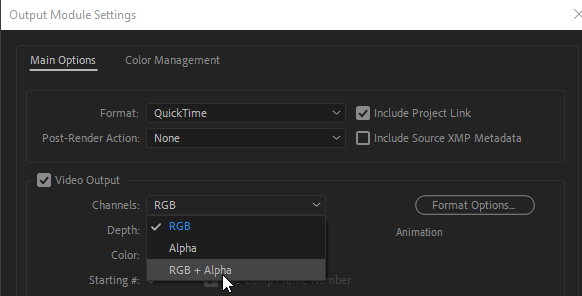
Teraz wybierz zakładkę „Output To: nazwa pliku.mov” i zaznacz folder w którym ma zostać zapisana animacja. Na koniec kliknij w przycisk „Render„

Gotowe! Twoja pierwsza animacja jest gotowa do użycia. GRATULUJĘ! Możesz ją użyć nie tylko do OBS Studio, ale także jako przejście na różnego typu filmach wideo. Odrobina kreatywności 🙂

Plik do pobrania

Jak obiecałem, tak też zrobię. Oto plik do pobrania, zupełnie za darmo. Możesz używać tego przejścia do woli, gdzie tylko chcesz.

Darmowe przejście OBS Studio v1 (4676 downloads )

Zobacz koniecznie

Zajrzyj na mój kanał na YouTube

Zobacz co jeszcze mam dla ciebie w kategorii: Poradniki After Effects

animacja przejścia after effects poradnik after effects przejście after effects przejście do obs przejście do obs studio stinger transition after effects
Udostępnij. Facebook WhatsApp Kopiuj link
Poprzedni artykułOBS nie przechwytuje ekranu – ZOBACZ ROZWIĄZANIE!
Następny artykuł BEST FREE STREAM OVERLAY TEMPLATE FOR OBS STUDIO
kompulsator
  • Website
  • Instagram

Tech-entuzjasta z wyboru, gracz z powołania. Związany z technologią, odkąd sięga pamięcią – od pierwszych składanych pecetów po dzisiejsze rewolucje AI. Nie jest tylko teoretykiem; każdą nowinkę, narzędzie czy grę musi przetestować na własnej skórze, zanim o niej napisze. Jego obecną obsesją jest sprawdzanie, jak sztuczna inteligencja może ułatwić nam codzienne życie (i pracę!). Stworzył Kompulsator.pl z prostą misją: dzielić się efektami tych testów i wiedzą zupełnie za darmo, w przystępny sposób.

Popularne Artykuły

OBS Studio

Wyświetlanie wybranych komentarzy podczas transmisji na YouTube za pomocą OBS STUDIO. Poradnik od A do Z.

15 listopada 2022
OBS Studio

OBS Studio – Największy Polski Poradnik

26 maja 2022
OBS Studio

OBS STUDIO: Do czego służy? Pełny opis programu

20 lutego 2022

Kody do Where Winds Meet: Jak Zdobyć Darmowe Nagrody i Przewagę w Świecie Wuxia

10 stycznia 2026 Gry 4 Minuty (Czas czytania)96 Wyświetleń
Sztuczna Inteligencja

Stworzyłem grę MARIO za darmo w 5 minut. Zobacz jak i przetestuj teraz.

31 grudnia 2025 Sztuczna Inteligencja 3 Minuty (Czas czytania)56 Wyświetleń
Sztuczna Inteligencja

Programiści mnie znienawidzą. Zrobiłem profesjonalny landing page w 15 minut za 0 zł, używając nowego Gemini Canvas

31 grudnia 2025 Sztuczna Inteligencja 4 Minuty (Czas czytania)27 Wyświetleń
Poradniki komputerowe

Przestałem płacić za Photoshopa i Office’a. Te 5 darmowych narzędzi AI zastąpiło mi drogie subskrypcje.

30 grudnia 2025 Poradniki komputerowe 4 Minuty (Czas czytania)25 Wyświetleń
Gry

„Skibidi”, „Sigma” i „Rizz” – o co chodzi z Brainrot? Jeśli Twoje dziecko to mówi, musisz to przeczytać

30 grudnia 2025 Gry 3 Minuty (Czas czytania)43 Wyświetleń
Polityka Prywatności
Redakcja
Facebook X (Twitter) Instagram Pinterest
  • Strona Główna
  • Gry
    • Roblox
    • Brawl Stars
    • GTA VI
    • GTA Online
    • Mafia: The Old Country
    • Fortnite
    • Rocket League
    • MuOnline
    • Strzelanki
  • Wiadomości
    • Sztuczna Inteligencja
    • Cyberprzestrzeń
  • Nasz YouTube
  • Polub nas
  • Polityka prywatności
© Kompulsator.pl 2020 - 2026 Wszelkie Prawa Zastrzeżone.

Wpisz słowa i kliknij Enter aby wyszukać. Wciśnij Esc aby anulować.