
Jak zrobić własne przejście scen do OBS Studio bez After Effects? Wystarczy otworzyć darmowy generator na Kompulsator.pl, wybrać jedną z pięciu animacji, ustawić kolory, dodać logo i pobrać plik WebM z przezroczystym tłem. Narzędzie działa w przeglądarce, nie wymaga konta ani opłat, a gotowe przejście można wykorzystać w montażu filmów.
Koniec z szukaniem gotowych animacji. Teraz stworzysz własne przejście scen w kilka kliknięć
Każdy, kto choć raz próbował przygotować profesjonalnie wyglądającą transmisję na żywo, doskonale wie, jak duże znaczenie mają detale. Odpowiednie oświetlenie, czytelne grafiki, estetyczna oprawa i płynne przechodzenie między scenami potrafią całkowicie odmienić odbiór materiału. Problem pojawia się wtedy, gdy chcemy przygotować coś własnego, a nie korzystać z tych samych animacji, które można znaleźć w setkach innych transmisji.
Dotychczas stworzenie spersonalizowanego przejścia często oznaczało konieczność nauki Adobe After Effects, korzystania z gotowych szablonów albo szukania osoby, która wykona animację na zamówienie. Nawet stosunkowo prosty efekt wymagał przygotowania kompozycji, animowania elementów, ustawienia kanału alfa i prawidłowego eksportu.
Postanowiliśmy uprościć ten proces. Na Kompulsator.pl uruchomiliśmy autorskie narzędzie, dzięki któremu samodzielnie przygotujesz animowane przejście z własnym logo, bez instalowania programu do animacji.
Nowy generator jest już dostępny bezpłatnie:
Darmowy generator przejść do filmów i OBS STUDIO
To narzędzie dla streamerów, youtuberów, twórców poradników, materiałów edukacyjnych i wszystkich osób, które chcą nadać swoim nagraniom spójny, rozpoznawalny styl.
Pięć animacji do wyboru. Każdą możesz dopasować do swojego kanału
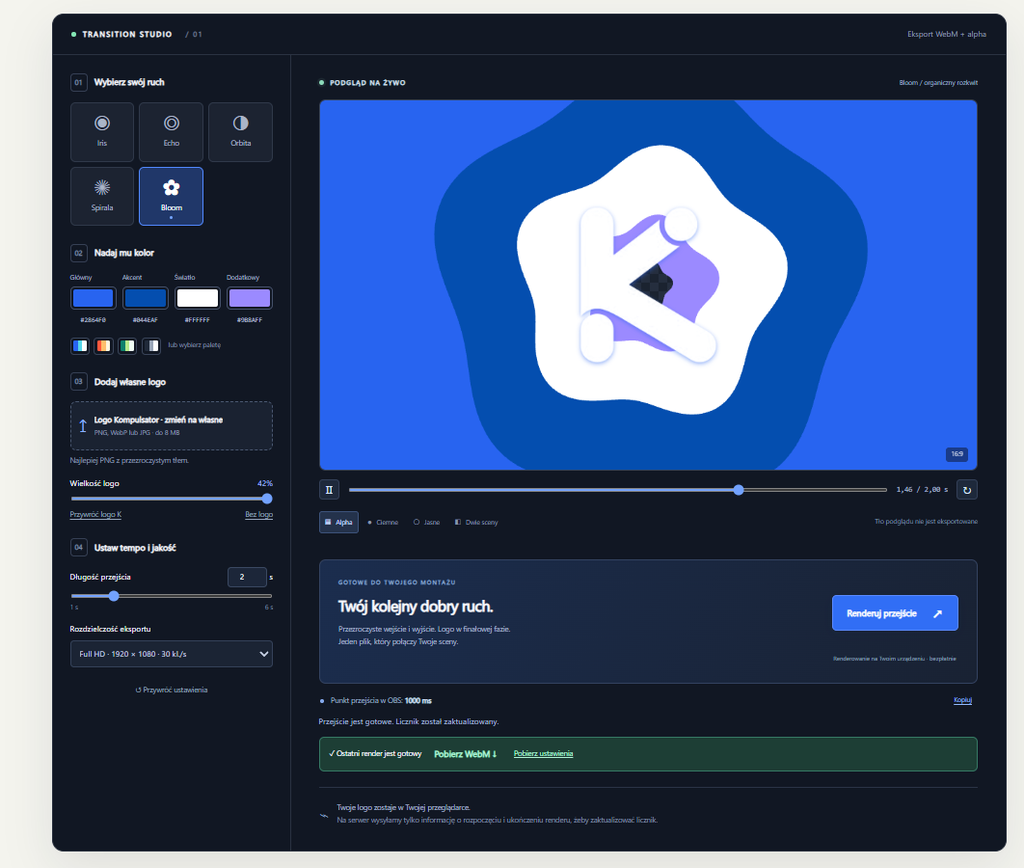
Zamiast jednego, z góry przygotowanego szablonu oddajemy do dyspozycji pięć różnych wariantów animacji: Iris, Echo, Orbita, Spirala oraz Bloom. Każdy wykorzystuje ruch okrągłych form i płynne zmiany geometrii, ale oferuje inny charakter wizualny.
W trakcie odtwarzania animowane elementy stopniowo wypełniają ekran, zasłaniając aktualną scenę. To właśnie w tym momencie program OBS może przełączyć obraz na kolejne ujęcie. Następnie animacja odsłania nową scenę, a cały efekt sprawia wrażenie płynnego, zaplanowanego przejścia.
Własne logo pojawia się w centralnej części animacji, dzięki czemu przejście może jednocześnie pełnić funkcję krótkiego elementu identyfikacji wizualnej kanału. Nie jest to jednak obowiązkowe. Możesz również przygotować animację całkowicie pozbawioną logotypu i wykorzystać ją jako uniwersalne przejście między ujęciami.
Własne kolory, logo i czas trwania. Co można zmieniać w generatorze?
Najważniejszą funkcją nowego narzędzia jest możliwość personalizacji. Nie ograniczamy użytkownika do jednego zestawu kolorystycznego czy narzuconego czasu odtwarzania.
Do dyspozycji otrzymujesz edycję kolorów poszczególnych elementów animacji, gotowe palety barw, możliwość przesłania własnego logo, regulację jego wielkości, kontrolę długości przejścia i wybór rozdzielczości eksportu.
Generator obsługuje logo w formatach PNG, WebP oraz JPG, o wielkości do 8 MB. Najlepiej sprawdzi się plik PNG z przezroczystym tłem, ponieważ pozwoli zachować naturalny kształt znaku bez dodatkowego prostokątnego tła.
Czas trwania animacji można ustawić od 1 do 6 sekund, z dokładnością do 0,1 sekundy. Dzięki temu przygotujesz zarówno krótkie, dynamiczne przejście do szybkiego montażu, jak i spokojniejszą animację pasującą do transmisji, prezentacji czy filmu instruktażowego.
Wszystkie zmiany można oceniać na bieżąco w interaktywnym podglądzie. Dostępne są różne tła testowe, w tym widok dwóch scen, który pomaga zobaczyć, jak animacja będzie wyglądała podczas faktycznej zmiany ujęcia.
Jak zrobić własne przejście do OBS? Instrukcja krok po kroku
Obsługa generatora nie wymaga doświadczenia w edycji filmów ani znajomości animacji komputerowej. Cały proces sprowadza się do kilku prostych czynności.
- Otwórz generator. Przejdź na stronę generatora przejść Kompulsator.pl. Narzędzie uruchomi się bezpośrednio w przeglądarce internetowej.
- Wybierz animację. Sprawdź dostępne efekty i zdecyduj, który najlepiej pasuje do charakteru Twojego kanału lub przygotowywanego filmu.
- Dostosuj wygląd. Wybierz paletę kolorystyczną lub ustaw własne barwy. Dodaj logo, zmień jego wielkość albo wyłącz je całkowicie.
- Ustaw parametry. Wybierz długość animacji, rozdzielczość i przetestuj efekt w podglądzie. Możesz zatrzymać odtwarzanie i sprawdzić poszczególne momenty przejścia.
- Wygeneruj plik. Kliknij „Renderuj przejście”, a po zakończeniu przetwarzania zapisz gotowy materiał WebM na komputerze.
Cała animacja zostanie przygotowana z kanałem przezroczystości, a więc w formie odpowiedniej do wykorzystania jako przejście typu Stinger w OBS Studio. Nie musisz samodzielnie usuwać tła ani konfigurować profesjonalnego programu do renderowania.
Jak dodać wygenerowane przejście do OBS Studio?
Samo pobranie animacji to dopiero połowa sukcesu. Aby przejście działało prawidłowo podczas transmisji, trzeba jeszcze wskazać OBS-owi moment zmiany sceny. Jest to ważne, ponieważ obraz powinien przełączyć się dokładnie wtedy, gdy animacja zasłania cały ekran.
Uruchom OBS Studio i znajdź panel „Przejścia scen”. Kliknij przycisk dodawania nowego efektu, a następnie wybierz typ Stinger. Nadaj przejściu nazwę, wskaż wcześniej wygenerowany plik WebM i przejdź do ustawień punktu przejścia.
Jeżeli przygotowałeś animację trwającą 3 sekundy, ustaw moment zmiany sceny na 1500 milisekund. Wówczas OBS przełączy obraz w połowie odtwarzania animacji. Po odsłonięciu kadru widoczna będzie już nowa scena, a widz nie zobaczy nagłego cięcia.
Dla ułatwienia przygotowaliśmy tabelę przykładowych wartości.
| Długość animacji | Punkt przejścia OBS |
|---|---|
| 1 sekunda | 500 ms |
| 2 sekundy | 1000 ms |
| 3 sekundy | 1500 ms |
| 4 sekundy | 2000 ms |
| 5 sekund | 2500 ms |
| 6 sekund | 3000 ms |
Nie musisz jednak samodzielnie przeliczać sekund na milisekundy. Generator automatycznie wyświetla właściwy punkt przejścia dla przygotowanej animacji. Możesz skopiować tę wartość i wprowadzić ją bezpośrednio w OBS Studio.
W ustawieniach Stingera pozostaw wyłączoną funkcję Track Matte. Nasze przejścia wykorzystują przezroczystość i klasyczny punkt zmiany sceny, dlatego nie wymagają dodatkowej animowanej maski.
Przejścia nie tylko do OBS. Możesz wykorzystać je również w filmach na YouTube
Chociaż generator powstał przede wszystkim z myślą o twórcach korzystających z OBS Studio, wygenerowane animacje mogą znaleźć znacznie szersze zastosowanie.
Przejście z własnym logo świetnie sprawdzi się pomiędzy kolejnymi rozdziałami poradnika, przy zmianie prezentowanego produktu, przed demonstracją nowej funkcji programu czy podczas przechodzenia z nagrania kamery na przechwycony ekran komputera. Takie zastosowanie pozwala utrzymać spójny styl wizualny bez konieczności tworzenia osobnej animacji dla każdego materiału.
W montażu wystarczy umieścić plik na ścieżce wideo powyżej dwóch sąsiadujących ujęć, a moment cięcia ustawić w środku animacji. Jeżeli edytor prawidłowo obsługuje format WebM VP8 z kanałem alfa, efekt powinien zachować przezroczystość na początku i końcu oraz zasłonić obraz podczas właściwego przejścia.
Warto przy tym pamiętać, że nie każdy program montażowy obsługuje ten format w identyczny sposób. W przypadku problemów z importem może być konieczna konwersja do innego formatu zachowującego kanał alfa, np. odpowiednio zakodowanego MOV. Zwykła konwersja do MP4 nie jest dobrym rozwiązaniem, jeżeli zależy nam na utrzymaniu przezroczystości.
Twoje logo nie trafia na serwer. Renderowanie odbywa się na komputerze
Zależało nam również na tym, aby korzystanie z generatora nie wymagało przesyłania prywatnych grafik i materiałów na zewnętrzny serwer.
Z tego powodu podgląd i właściwe tworzenie animacji odbywają się lokalnie, w przeglądarce użytkownika. Przesłane logo jest wykorzystywane do przygotowania projektu na urządzeniu, a nie przechowywane w bazie naszego serwisu. Do aktualizowania zbiorczego licznika generowań przekazywana jest jedynie informacja o rozpoczęciu i pomyślnym zakończeniu renderowania.
Takie rozwiązanie ma jeszcze jedną istotną cechę: wydajność eksportu zależy od możliwości urządzenia. Krótka animacja w niższej rozdzielczości będzie zwykle przetwarzana szybciej niż dłuższy materiał w Full HD.
Podczas pierwszego renderowania przeglądarka pobiera również lokalny silnik przetwarzania wideo, którego rozmiar wynosi około 32 MB. Dlatego pierwsze przygotowanie animacji może potrwać dłużej. Do pracy najlepiej używać aktualnej wersji przeglądarki Chrome, Edge lub Firefox na komputerze. Na smartfonach ograniczona ilość dostępnej pamięci może utrudniać eksport w wyższych rozdzielczościach.
Czy generator przejść jest naprawdę darmowy?
Tak. Korzystanie z naszego generatora jest całkowicie bezpłatne. Nie trzeba zakładać konta, kupować abonamentu ani podawać danych karty płatniczej. Gotowe przejścia nie zawierają znaków wodnych, a własne logo można wykorzystać bez dodatkowych opłat.
Wygenerowane animacje mogą być używane zarówno w prywatnych nagraniach i transmisjach, jak i w projektach komercyjnych. Oznacza to, że możesz przygotować przejście dla monetyzowanego kanału YouTube, transmisji promocyjnej, firmowego webinaru lub filmu reklamowego. Oczywiście w przypadku własnego logo i innych dodawanych materiałów musisz posiadać odpowiednie prawa do ich wykorzystania.
Generator tworzy animacje bez ścieżki dźwiękowej. Jeżeli chcesz, możesz samodzielnie dodać efekt dźwiękowy podczas montażu lub przygotowywania oprawy transmisji.
Wypróbuj nasz darmowy generator przejść do OBS Studio i filmów i stwórz własną animację z przezroczystym tłem. Jeżeli masz pomysł na nowy rodzaj przejścia lub funkcję, której brakuje w narzędziu, podziel się nim w komentarzu. Twoje propozycje mogą pomóc nam w przygotowywaniu kolejnych aktualizacji.
Zobacz także:
Jak stworzyć niesamowitą stronę internetową za pomocą AI? ChatGPT, Codex i Gemini w praktyce
Obserwuj profil Kompulsator na YouTube.